Votre boutique encaisse d'un côté, votre comptabilité se tient de l'autre, et entre les deux il y a vous, qui ressaisissez. Le connecteur WooCommerce supprime ce passage à la main : Meolya lit les commandes de votre boutique, retrouve vos clients et votre catalogue, transforme une commande payée en véritable facture, puis renvoie le numéro de cette facture sur la commande.
Il n'y a aucune extension à installer sur WordPress. Tout passe par l'API que WooCommerce expose déjà : vous créez une clé chez vous, vous la collez dans Meolya, et c'est fini. Comptez cinq minutes pour le branchement, puis quelques réglages à votre goût. Il vous faut simplement être administrateur de votre boutique, et disposer du droit de gestion sur votre entreprise dans Meolya.
Étape 1 : créer une clé dans WooCommerce
Dans l'administration de votre boutique, ouvrez WooCommerce, puis Réglages, puis l'onglet Avancé, et enfin Clés de l'API REST. C'est la page qui liste les accès que vous avez déjà accordés. Cliquez sur Ajouter une clé.
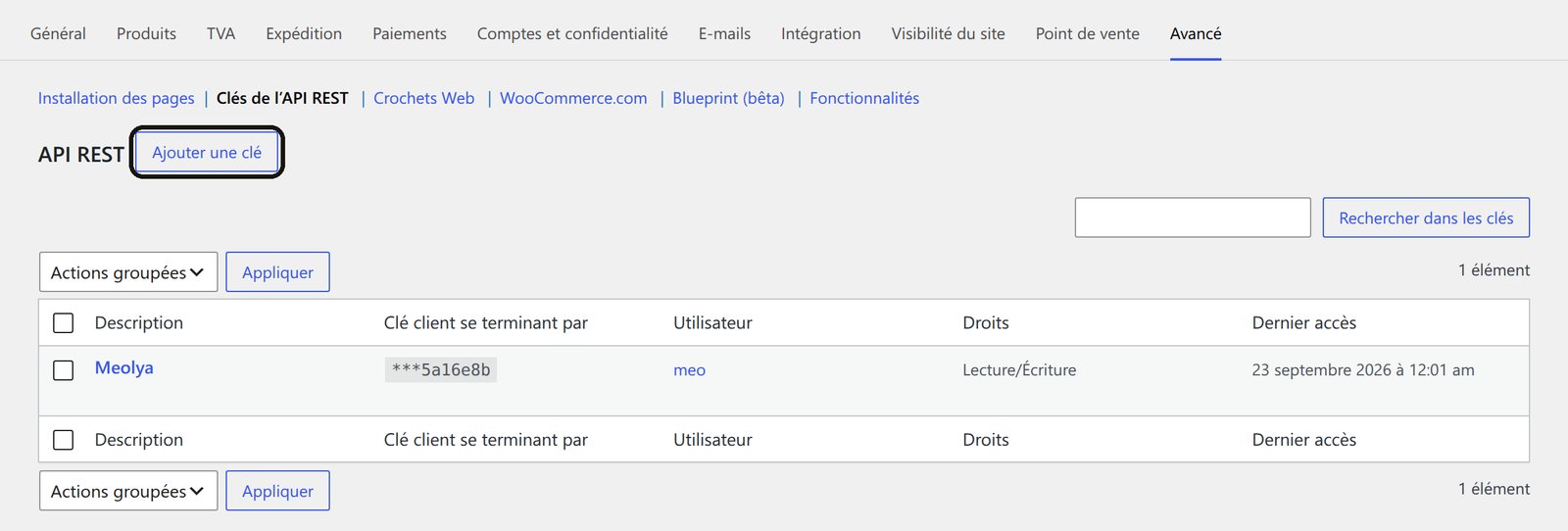
WooCommerce, Réglages, onglet Avancé, puis Clés de l'API REST. Le bouton Ajouter une clé ouvre le formulaire.
Le formulaire tient en trois champs. Dans Description, mettez un nom qui vous parlera dans six mois : Meolya, tout simplement. Laissez Utilisateur sur votre compte administrateur. Et surtout, passez Droits sur Lecture/Écriture.
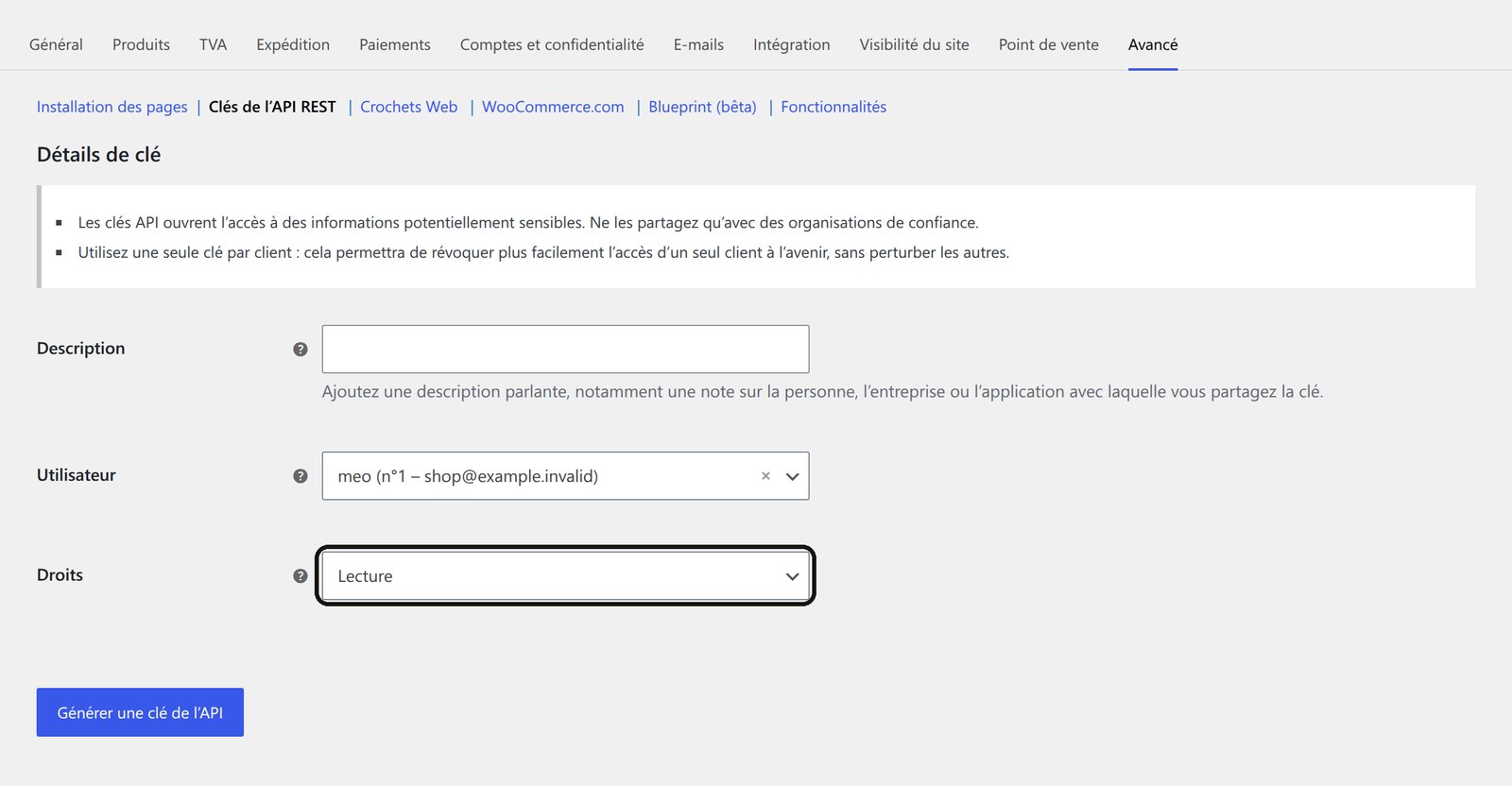
Description, Utilisateur, Droits. Le seul champ qui demande votre attention est le dernier.
⚠️
Lecture seule ne suffit pasAvec une clé en Lecture, vos commandes arriveront quand même, mais Meolya ne pourra ni poser l'abonnement qui le prévient en temps réel, ni écrire quoi que ce soit sur vos commandes. Le connecteur se contentera de relire votre boutique à intervalle régulier, et la partie Retour vers la boutique affichera que la clé est en lecture seule. Choisissez Lecture/Écriture.
Cliquez sur Générer une clé de l'API. WooCommerce affiche alors une Clé client et un Secret client, chacun avec son bouton Copier. Copiez les deux maintenant. Si vous quittez la page sans le faire, rien n'est cassé : supprimez la clé et recommencez.
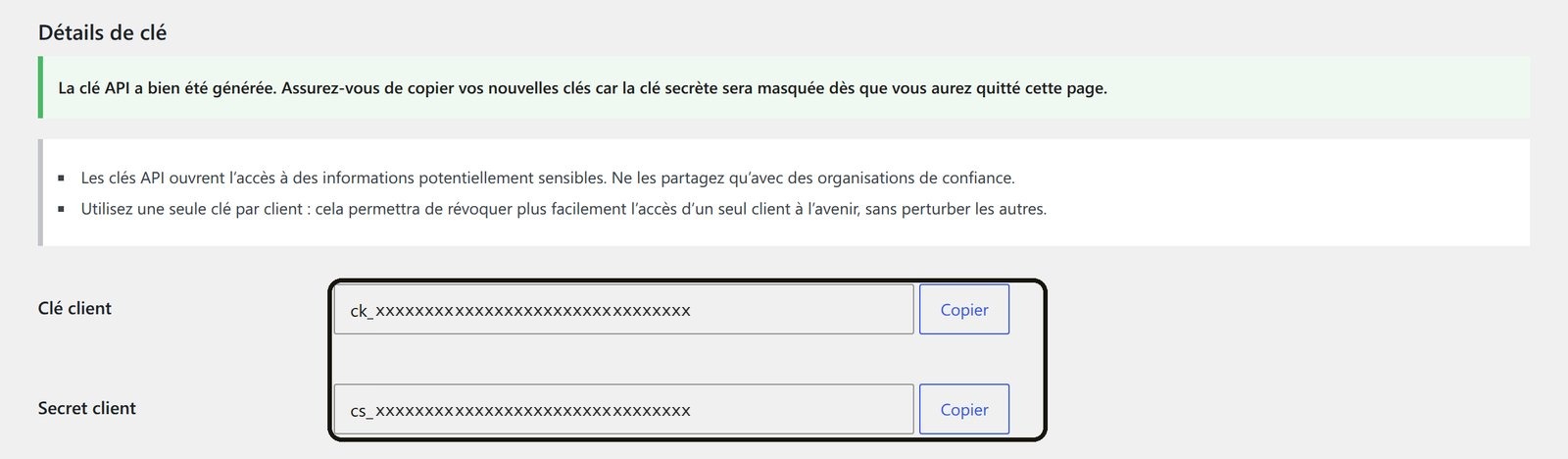
Le bandeau vert vous prévient : passé cette page, le secret est masqué pour de bon.
Étape 2 : activer le connecteur dans Meolya
Dans Meolya, ouvrez votre profil, onglet Entreprise, et descendez jusqu'à la carte Extensions actives. Cliquez sur Voir la bibliothèque, puis sur Activer dans la carte Connecteur WooCommerce, reconnaissable à la bulle violette de WooCommerce. Une carte apparaît aussitôt dans l'onglet Entreprise, avec deux boutons : Voir les commandes et Configurer.
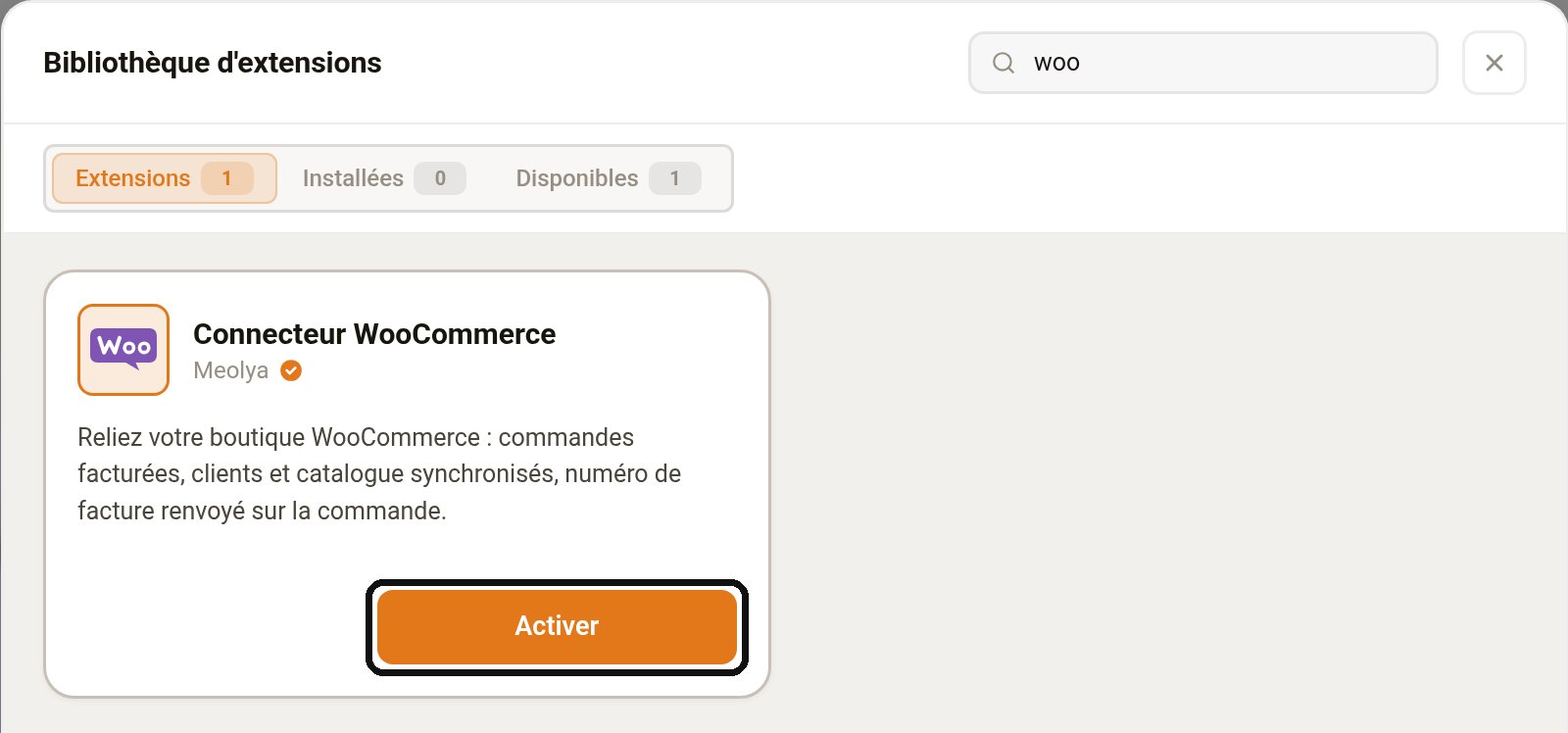
Commandes facturées, clients et catalogue synchronisés, numéro de facture renvoyé sur la commande : tout part de ce bouton.
Étape 3 : coller vos clés
ℹ️
Une adresse, et rien de plusMeolya attend l'adresse de votre boutique, par exemple https://maboutique.fr. Inutile d'ajouter quoi que ce soit derrière : le connecteur compose l'adresse de l'API tout seul. En revanche elle doit commencer par https, sans quoi vos clés voyageraient en clair : Meolya refuse une adresse en http.
Ouvrez Configurer. La ligne Adresse de la boutique attend l'adresse de votre site, la ligne Boutique attend vos deux clés. Cliquez sur le crayon, collez la Clé client puis le Secret client, et enregistrez.
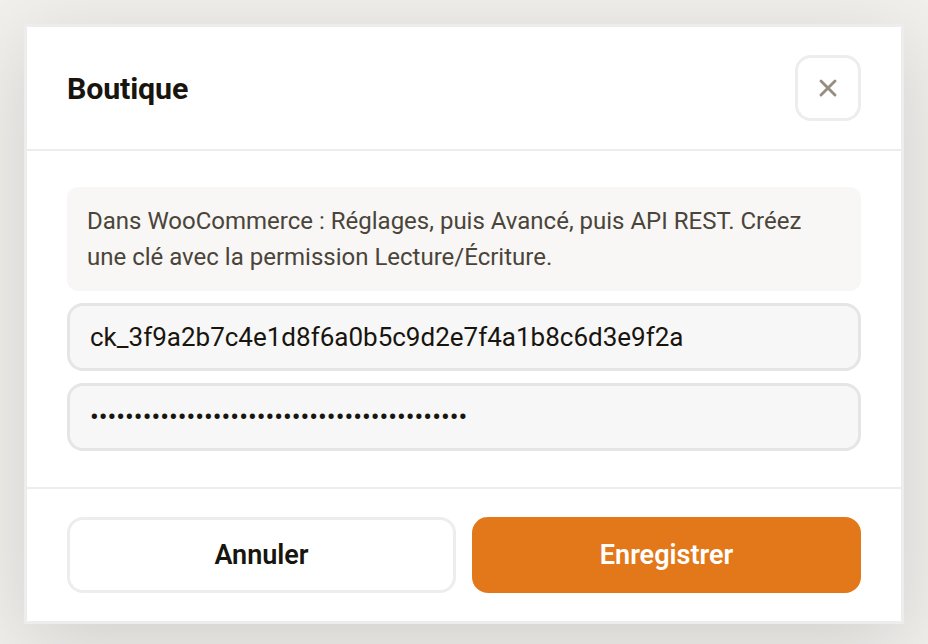
La boîte rappelle elle-même le chemin à suivre dans WooCommerce. Le secret reste masqué pendant la saisie.
Utilisez ensuite Tester la connexion, sur la même ligne. Meolya interroge votre boutique et répond Connexion établie. Si quelque chose cloche, le message est explicite : La boutique a refusé ces identifiants, Aucune boutique WooCommerce à cette adresse, ou La boutique est injoignable. Vous savez tout de suite s'il faut corriger la clé ou l'adresse.
Trois réglages pour les commandes
Une fois la boutique branchée, la fenêtre Connecteur WooCommerce s'allonge. Synchronisation choisit entre Automatique, qui lit la boutique toute seule, et Manuelle, qui n'agit que sur le bouton Synchroniser maintenant. Facturation décide si une commande payée devient une facture sans vous (Automatique) ou seulement quand vous le demandez (Manuelle).
Le troisième, Bouton Facturer, règle ce que fait ce bouton dans la liste des commandes. Sur Créer un brouillon, le réglage par défaut, il prépare une facture brouillon que vous relisez avant de l'émettre. Sur Émettre la facture, il émet directement et enregistre le paiement, sans étape de relecture. La facturation automatique, elle, émet toujours directement.
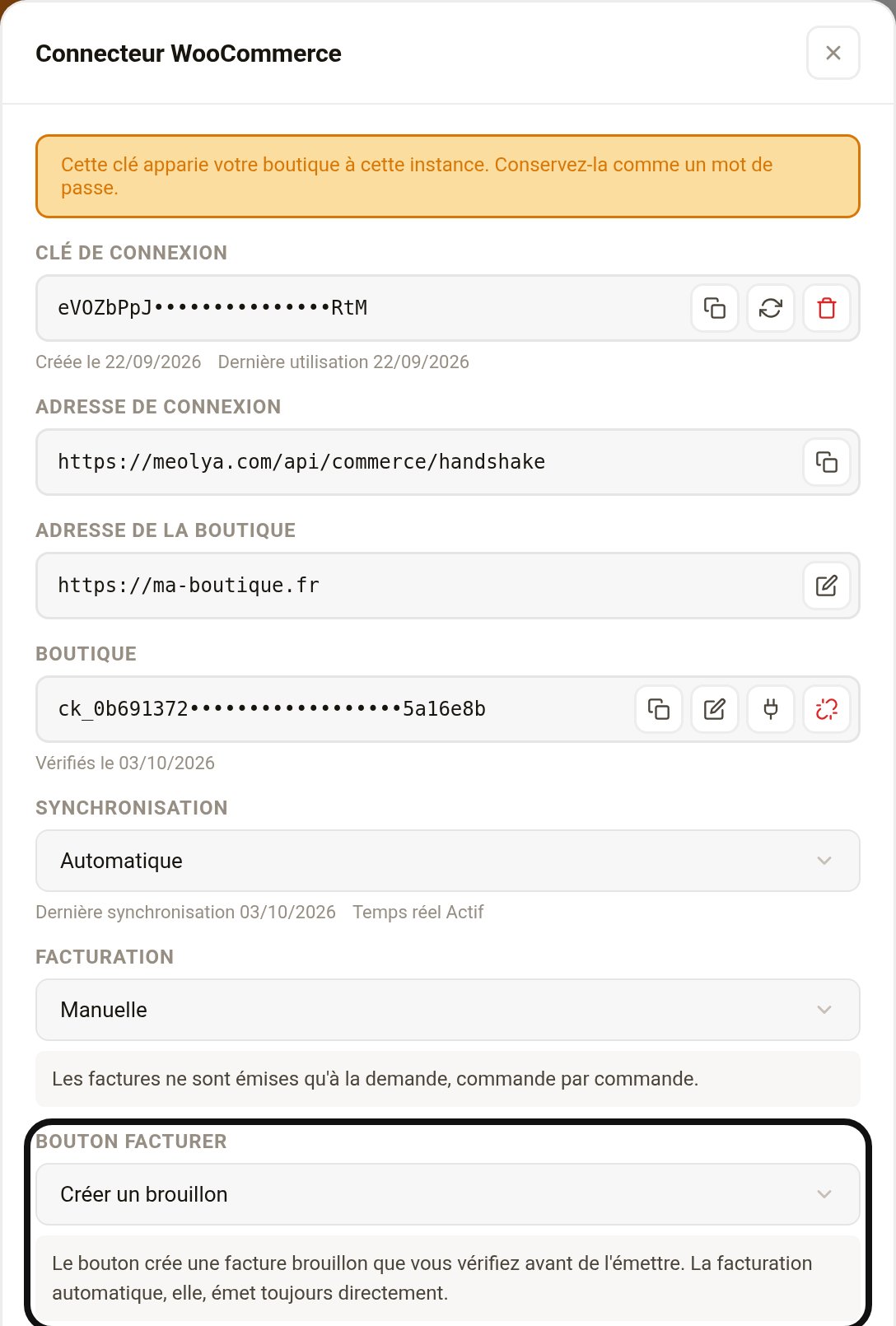
La connexion en place, puis les réglages des commandes. Temps réel Actif signifie que votre boutique préviendra Meolya à chaque changement.
La fenêtre affiche aussi une Clé de connexion et une Adresse de connexion : elles servent à prouver l'appairage depuis l'extérieur. Pour WooCommerce vous n'avez pas à vous en servir, mais gardez la clé comme un mot de passe, car la révoquer déconnecte la boutique.
Vos clients, synchronisés
Plus bas, la partie Clients commence par un interrupteur : Synchroniser les comptes clients. Une fois allumé, chaque compte de votre boutique devient un client Meolya lié, rangé dans un dossier WooCommerce de votre annuaire. Les particuliers restent des particuliers. Un compte qui porte une société devient une structure, avec son SIRET et son numéro de TVA quand la boutique les connaît, et une adresse de livraison différente est gardée comme seconde adresse. Si vous aviez déjà ce client dans Meolya avec la même adresse e-mail, le connecteur reprend sa fiche au lieu d'en créer une deuxième.
Le choix Comptes à importer reste sur Clients seulement sauf raison précise : la boutique compte aussi ses administrateurs et rédacteurs, qui n'ont rien à faire dans votre annuaire. Juste dessous, Meolya affiche combien de clients sont liés et la date de la dernière synchronisation.
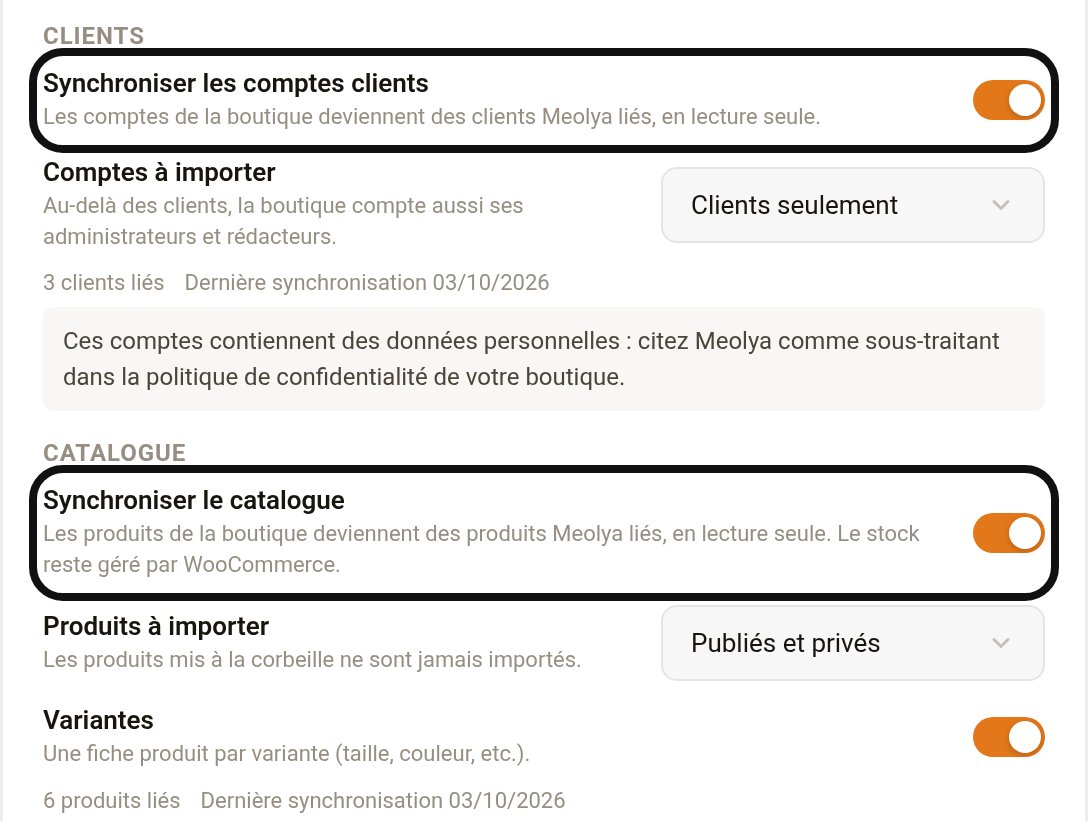
Deux interrupteurs, deux compteurs. Le rappel sur les données personnelles s'affiche dès que les clients sont synchronisés.
Une fiche liée porte le badge WooCommerce partout où elle apparaît : annuaire, recherche, factures. Elle est en lecture seule, et c'est voulu : la boutique reste la référence. Le bandeau Géré par WooCommerce le rappelle, et son bouton Ouvrir dans WooCommerce vous emmène directement sur la fiche du client dans votre boutique. Changez l'adresse là-bas, Meolya suit tout seul.
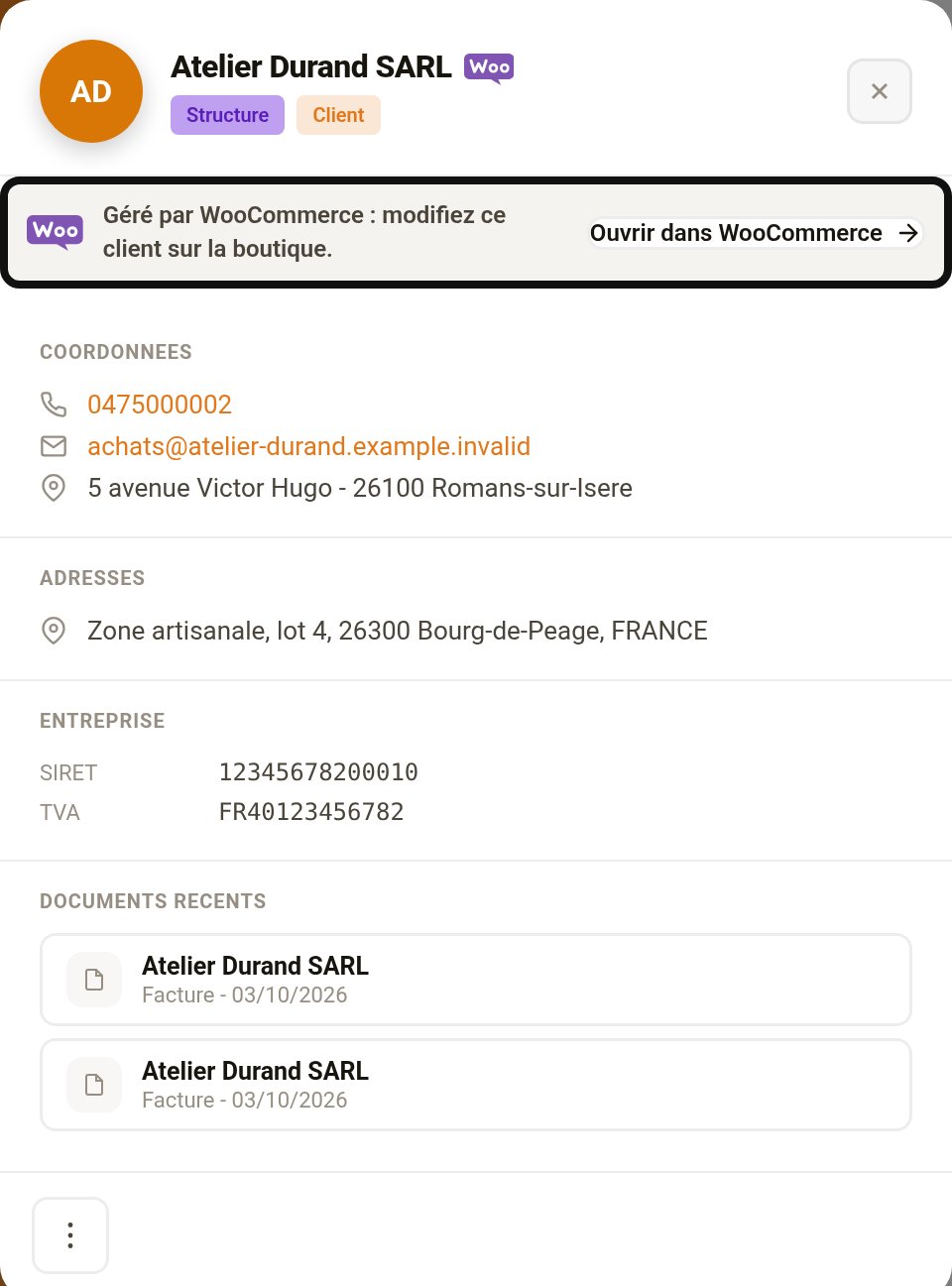
Le badge à côté du nom, le bandeau Géré par WooCommerce, et ni Modifier ni Supprimer : la fiche vit sur la boutique.
⚠️
Citez Meolya dans votre politique de confidentialitéSynchroniser vos comptes clients, c'est confier des données personnelles à un nouvel outil. Le RGPD vous demande de le dire : ajoutez Meolya comme sous-traitant dans la politique de confidentialité de votre boutique. La fenêtre du connecteur vous le rappelle d'ailleurs dès que la synchronisation des clients est allumée.
Votre catalogue, synchronisé
La partie Catalogue fonctionne de la même façon. Avec Synchroniser le catalogue, chaque produit de la boutique devient un produit Meolya lié, rangé dans un dossier WooCommerce de votre catalogue. Son code commence par WC suivi du numéro WooCommerce, sa référence reprend le SKU, et son prix est enregistré hors taxes, comme partout dans Meolya.
Produits à importer choisit entre Publiés et privés ou Publiés, privés et brouillons. Un produit mis à la corbeille n'est jamais importé. Avec Variantes, chaque taille ou couleur devient sa propre fiche, au nom du produit suivi de l'option : T-shirt Meolya - S, T-shirt Meolya - M. Le stock, lui, reste géré par WooCommerce : Meolya ne le touche pas.
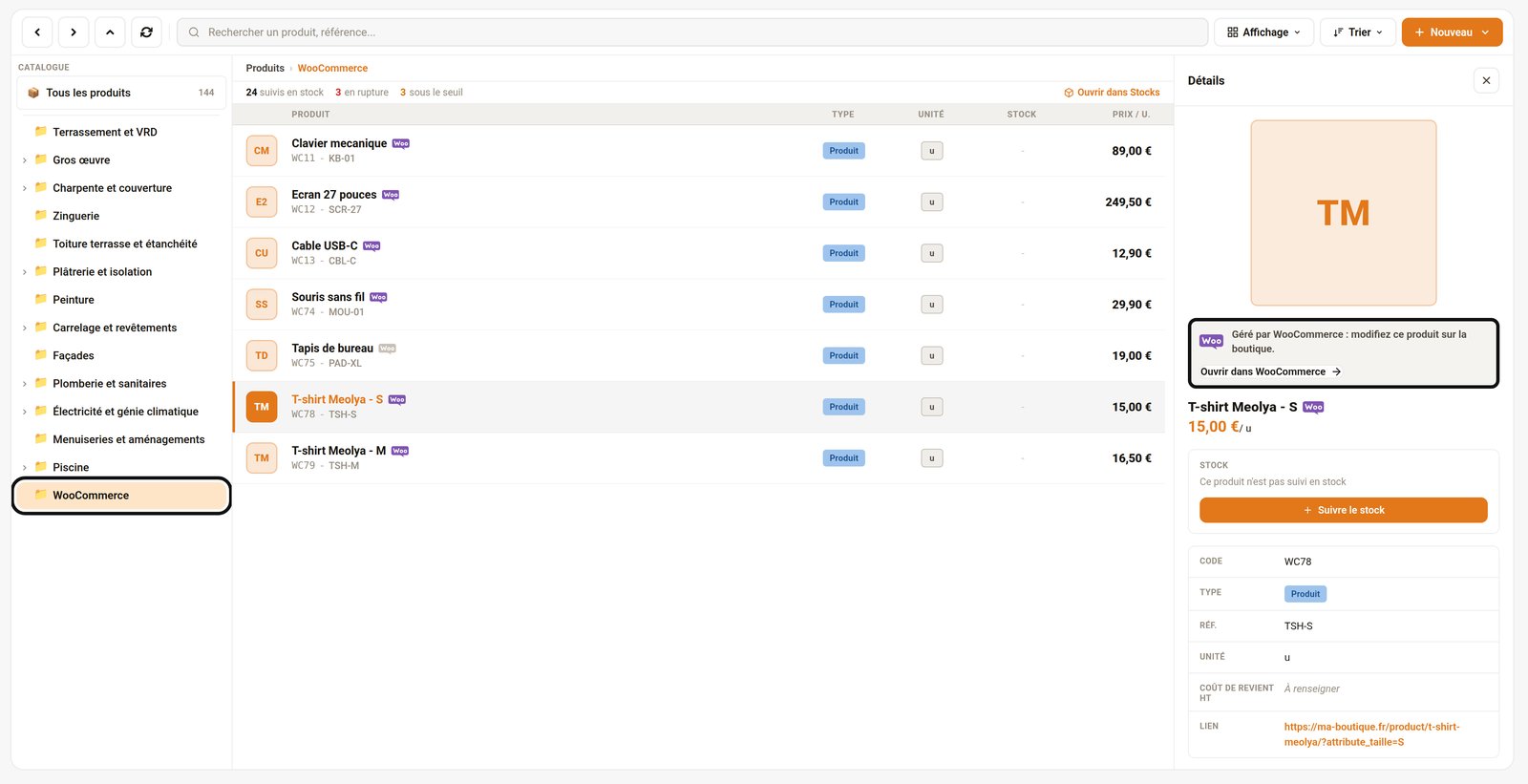
Le dossier WooCommerce, le badge sur chaque ligne, et la fiche verrouillée avec son bouton vers la boutique.
Comme pour les clients, la fiche est verrouillée : le prix, le nom et le code se changent sur la boutique. Et quand la boutique change un prix, la fiche suit au prochain passage, sans toucher aux devis et factures déjà émis, qui gardent leur propre copie.
Quand un client ou un produit disparaît de la boutique
La partie Suppression sur la boutique décide du sort de la fiche Meolya. Délier (recommandé) garde la fiche, la rend de nouveau modifiable, et passe son badge en gris. Archiver la retire des listes et des sélecteurs, tout en la laissant consultable. Supprimer l'efface de Meolya. Dans tous les cas, les devis et factures déjà émis gardent leur propre copie du client et des produits : votre historique ne bouge pas.
Vos commandes, rangées
Voir les commandes ouvre la fenêtre Commandes de la boutique. À gauche, un rail de filtres : par Statut, par Facturation, par Période, chacun avec son compte. À droite, vos commandes, avec leur numéro, leur client, leur date et leur montant. Une commande non payée le dit et n'offre aucun bouton : une facture n'est créée qu'une fois le paiement reçu. Une commande déjà facturée affiche le numéro de sa facture, et un clic l'ouvre.
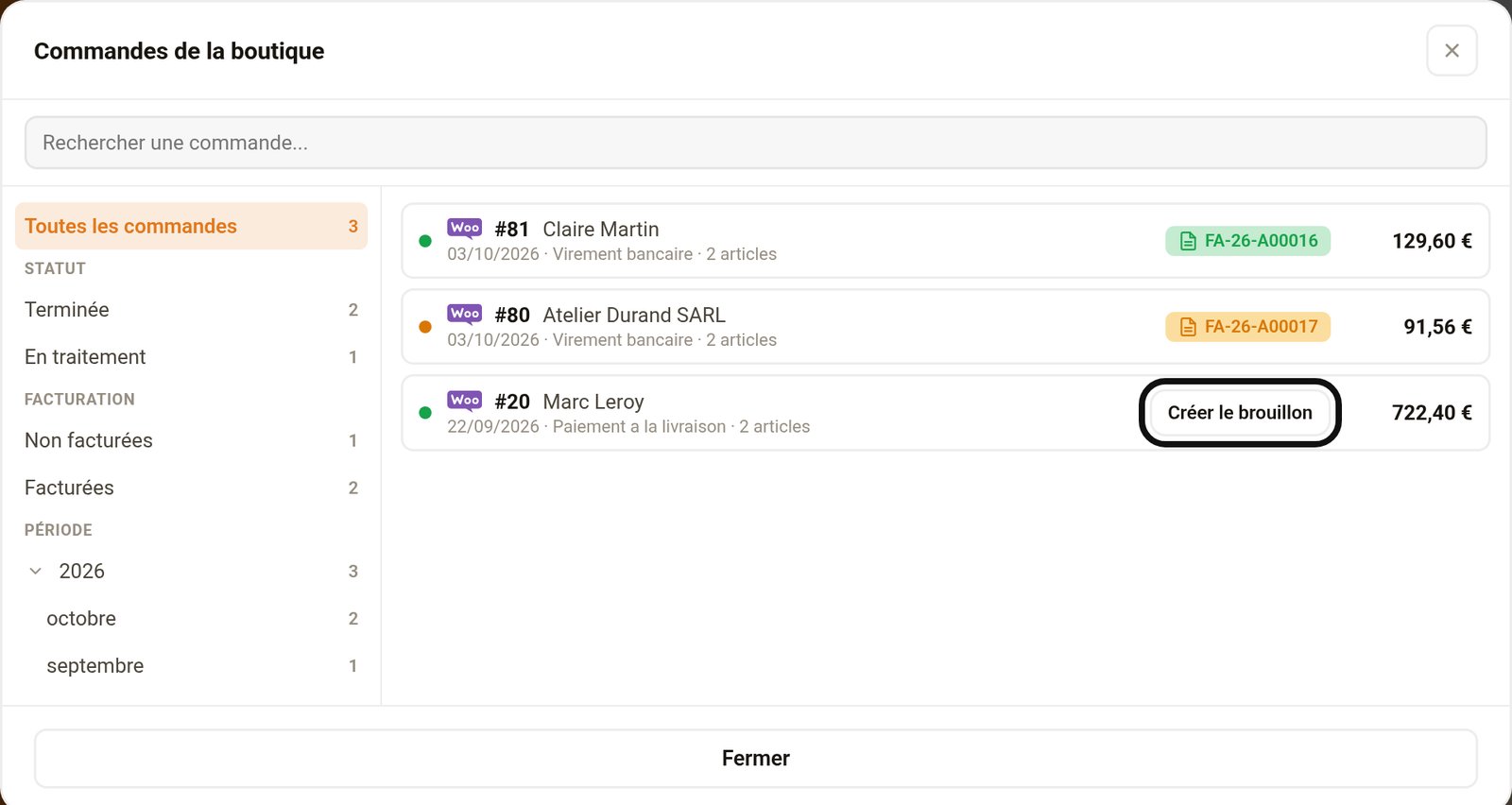
Le rail compte ce qu'il filtre. Une commande payée et pas encore facturée porte son bouton Créer le brouillon.
De la commande à la facture
En facturation Automatique, chaque commande payée devient une facture, émise et marquée payée, sans que vous ayez à intervenir. En Manuelle, rien ne part tout seul : vous décidez commande par commande. Avec le réglage par défaut, le bouton s'appelle Créer le brouillon. Meolya prépare la facture et l'ouvre aussitôt : le client lié est déjà choisi, chaque ligne pointe vers le produit synchronisé, et le total correspond au centime à celui de la commande. Un client qui a commandé sans compte est créé au passage depuis l'adresse de facturation, puis réutilisé ensuite.
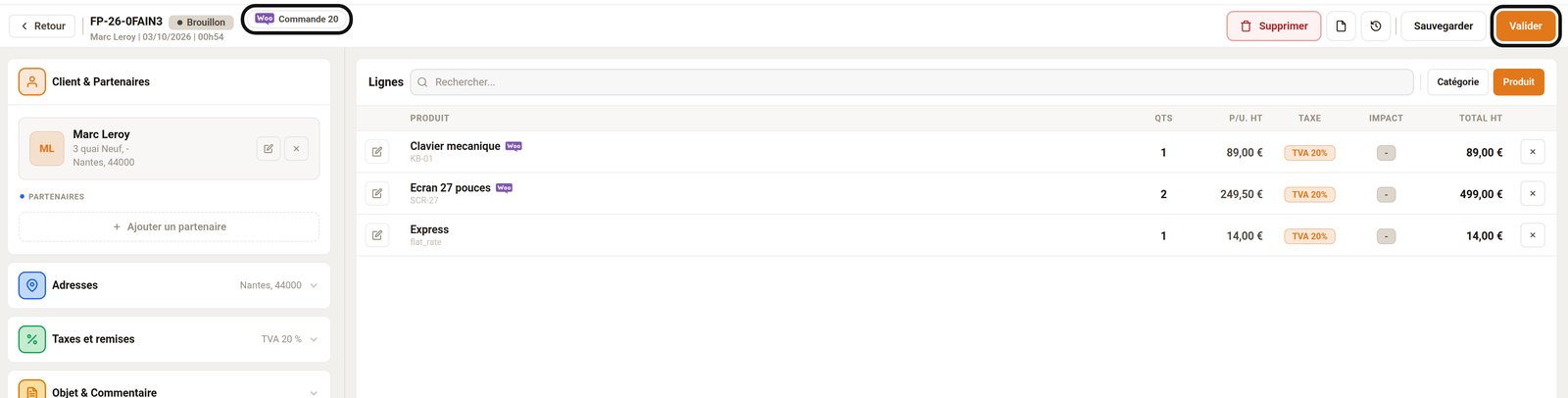
Le badge Commande 20 relie la facture à sa commande. Relisez, puis Valider quand tout est juste.
Relisez, corrigez si besoin, puis Valider. La facture prend alors son numéro définitif dans votre série légale. Elle garde le badge Commande suivi du numéro WooCommerce : un clic dessus ouvre la commande dans votre boutique. Le client et les lignes portent eux aussi le badge WooCommerce.
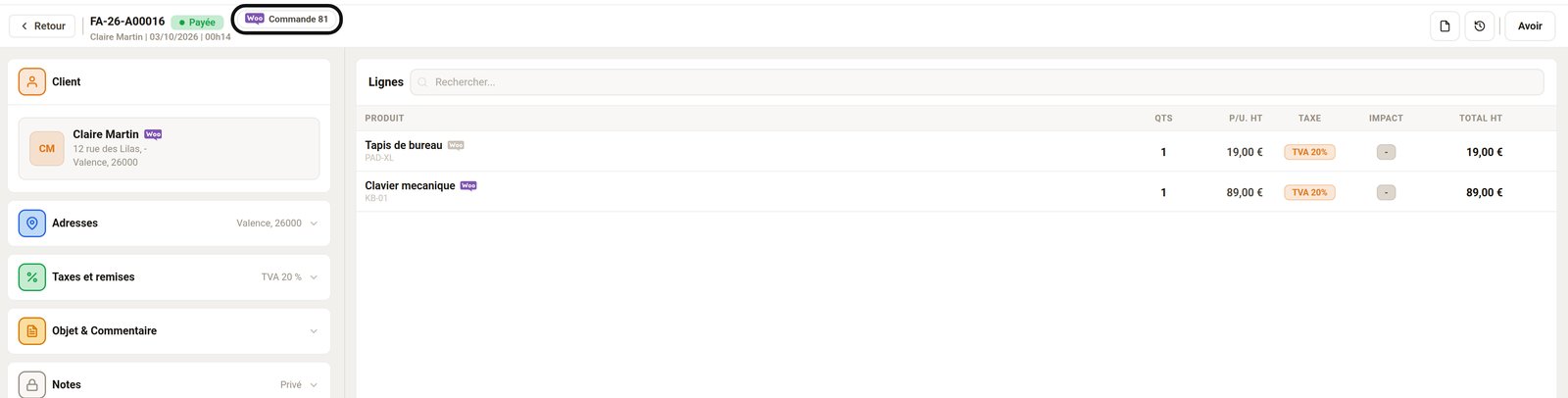
La facture émise : numéro définitif, statut Payée, et le lien vers la commande toujours là.
⚠️
Une facture émise ne se modifie plusUne facture émise porte un numéro de votre série légale et devient non modifiable. C'est voulu : c'est ce qui la rend valable. Une correction passe par un avoir, jamais par une retouche, et c'est exactement ce que Meolya fait d'un remboursement enregistré dans WooCommerce. Une facture payée rejoint les archives deux semaines plus tard : si un remboursement arrive après, Meolya la ressort des archives le temps d'émettre l'avoir, et elle y retourne d'elle-même deux semaines plus tard. Rassurez-vous pour le passé : en passant la facturation en Automatique, Meolya note la date et vous l'affiche, et vos commandes plus anciennes ne sont pas facturées dans votre dos.
Supprimer un brouillon
Tant qu'elle n'est pas validée, la facture reste un brouillon, et la commande l'affiche : Brouillon, à la place du bouton. Un clic sur la commande ouvre ce brouillon.
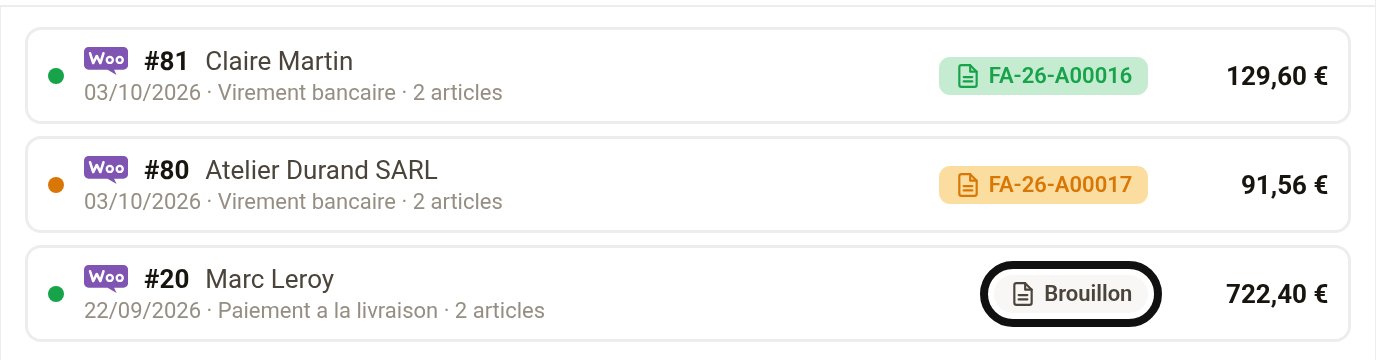
Brouillon : la facture existe, mais elle attend votre relecture.
Vous vous êtes trompé de commande, ou le client a changé d'avis avant l'émission ? Ouvrez le brouillon et cliquez sur Supprimer, puis confirmez. Le lien avec la commande disparaît, et le bouton Créer le brouillon revient aussitôt dans la liste des commandes : vous pourrez facturer de nouveau quand vous le voudrez. Si la note privée est activée, la boutique garde même une trace de cette suppression sur la commande.

Supprimer n'existe que sur un brouillon. Une facture émise se corrige par un avoir.
Ce que Meolya renvoie à la boutique
La partie Retour vers la boutique regroupe quatre interrupteurs, tous allumés par défaut. Chacun peut être coupé indépendamment.
- Note privée sur la commande. Une note interne à l'émission, au paiement et à la suppression de la facture, du type Meolya : facture FA-26-A00016 émise et réglée. Le client ne la voit pas.
- Numéro de facture sur la commande. Le numéro et l'état de la facture sont enregistrés dans les données de la commande, à côté de ses autres informations.
- Note au client. WooCommerce envoie au client un e-mail avec le numéro de sa facture : Votre facture FA-26-A00016 a été émise. Uniquement à l'émission, jamais pour un brouillon ni pour une suppression.
- Passer la commande en Terminée. Seulement depuis En traitement, une fois la facture payée, jamais pour un brouillon.
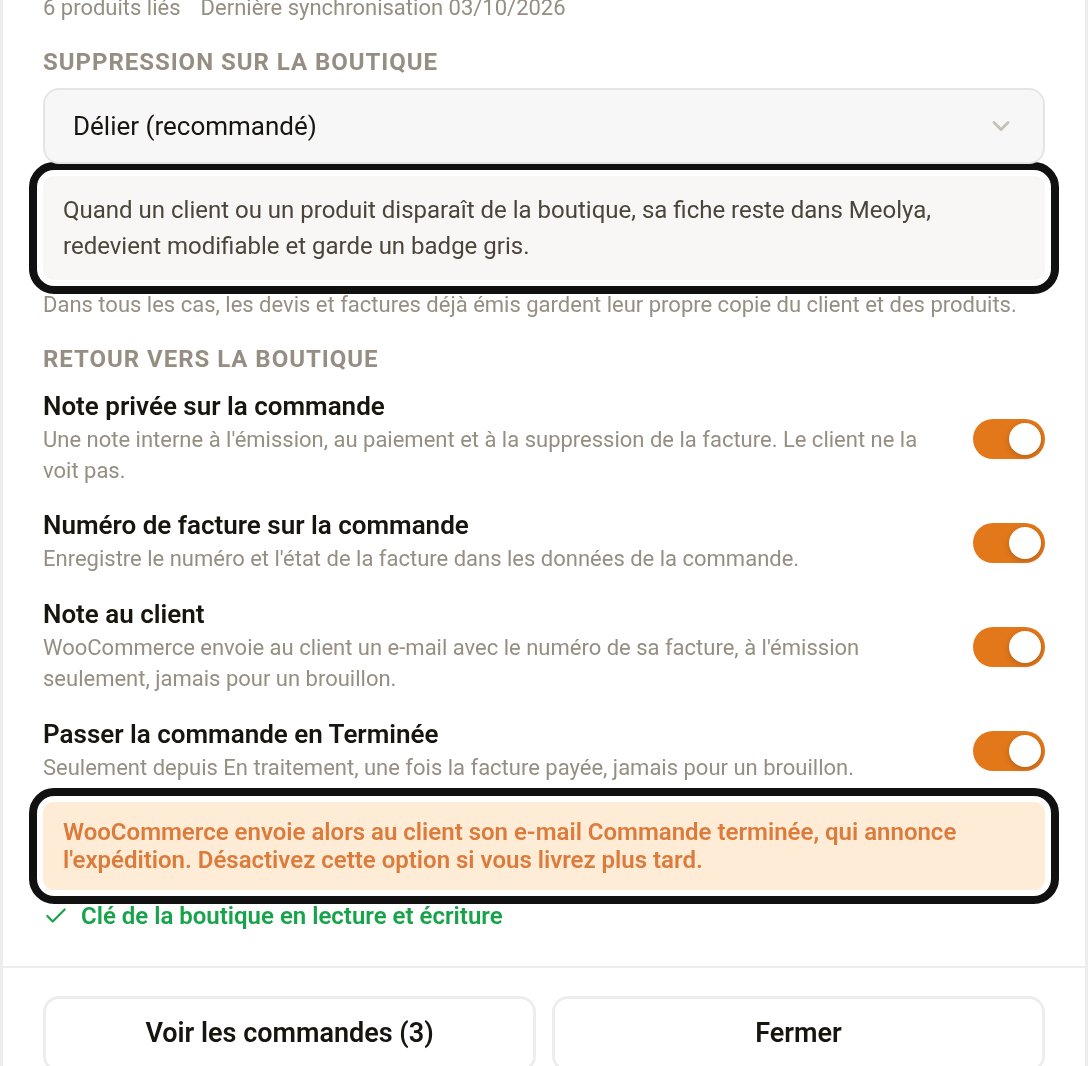
Le choix de suppression explique son effet en direct. En bas, l'état de la clé : lecture et écriture, tout va bien.
ℹ️
Terminée, cela s'annonce au clientQuand une commande passe en Terminée, WooCommerce envoie au client son e-mail Commande terminée, qui annonce l'expédition. Si vous livrez plus tard que le paiement, coupez cet interrupteur : le reste du retour continue de fonctionner. Et si la clé de la boutique s'avère être en lecture seule, Meolya suspend le retour et vous le dit à cet endroit, jusqu'à ce que vous colliez une clé Lecture/Écriture.
Les bons réflexes
- Une clé par application. Si vous connectez un jour un autre outil, donnez-lui sa propre clé : vous pourrez couper l'un sans couper l'autre. WooCommerce vous le conseille d'ailleurs en haut de sa page.
- Vérifiez le premier passage. Juste après la connexion, ouvrez Voir les commandes et comparez le compte avec votre boutique, puis les compteurs de clients et de produits liés.
- Gardez le bouton en brouillon quelques jours. Relire les premières factures avant de les émettre est le meilleur moyen de prendre confiance. Vous passerez en Automatique ensuite.
- Modifiez sur la boutique, pas dans Meolya. Un client ou un produit lié se corrige dans WooCommerce : le bouton Ouvrir dans WooCommerce vous y emmène en un clic.
- Mettez à jour votre politique de confidentialité le jour où vous synchronisez vos clients.
- Si vous changez la clé côté WooCommerce, revenez la coller dans Meolya : sinon la boutique cesse d'être lue, et sans bruit.
- Si votre hébergeur limite les requêtes, Meolya le respecte : la fenêtre du connecteur indique une pause et l'heure de reprise, puis la lecture reprend là où elle s'était arrêtée. Rien n'est perdu, seulement retardé.
- Déconnecter la boutique efface les identifiants mais conserve les commandes déjà reçues. Les clients et produits liés redeviennent des fiches Meolya ordinaires, modifiables.
✅
Votre boutique et votre comptabilité ne font plus qu'uneLes commandes arrivent, les clients et les produits se rangent tout seuls, les factures se préparent, et la boutique sait ce qui a été facturé. Il vous reste à relire et valider. Pour ce que Meolya fait ensuite de ces factures, acomptes et relances compris, le guide gérer sa facturation prend le relais. Et pour tout savoir des fiches clients, c'est gérer ses clients et partenaires.
Reliez votre boutique à votre comptabilité
Meolya lit vos commandes WooCommerce, synchronise clients et catalogue, et en fait de vraies factures.
